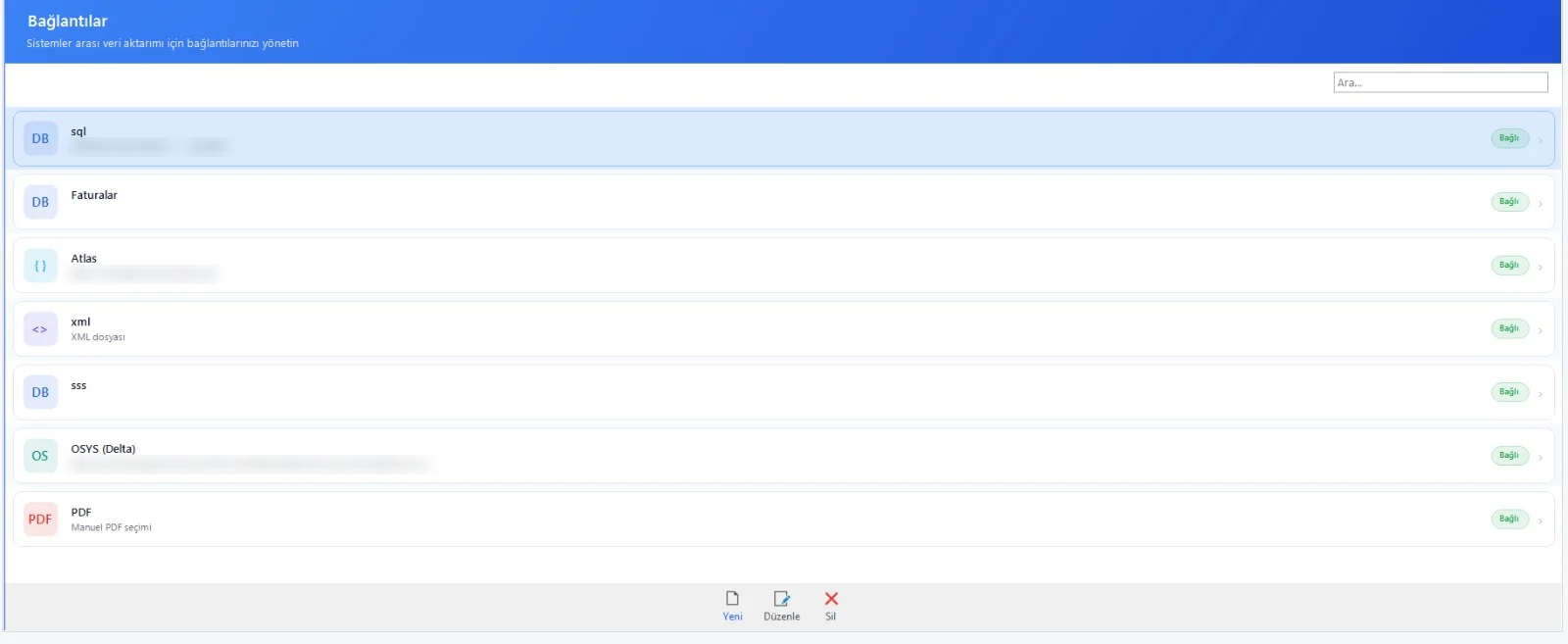
Verinin durduğu yeri bir kez tanımlarsınız: eski ERP’nin veritabanı, bir dosya, bir servis adresi veya PDF evrak. Bağlantı kaydedilir; her aktarımda yeniden sorulmaz.
SQL Server
MySQL
PostgreSQL
Oracle
SQLite
Excel
CSV
XML
REST API
SOAP
PDF evrak
Ne kazandırır: Hangi sisteme bağlı olduğunuzu tek ekranda görürsünüz; kaynak eklemek yeni bir proje demek değildir.
DiaMotif · Bağlantılar
Veritabanı, dosya, servis ve PDF kaynakları tek listede. Büyütmek için görsele tıklayın.
02 / 08
Şablon editörü
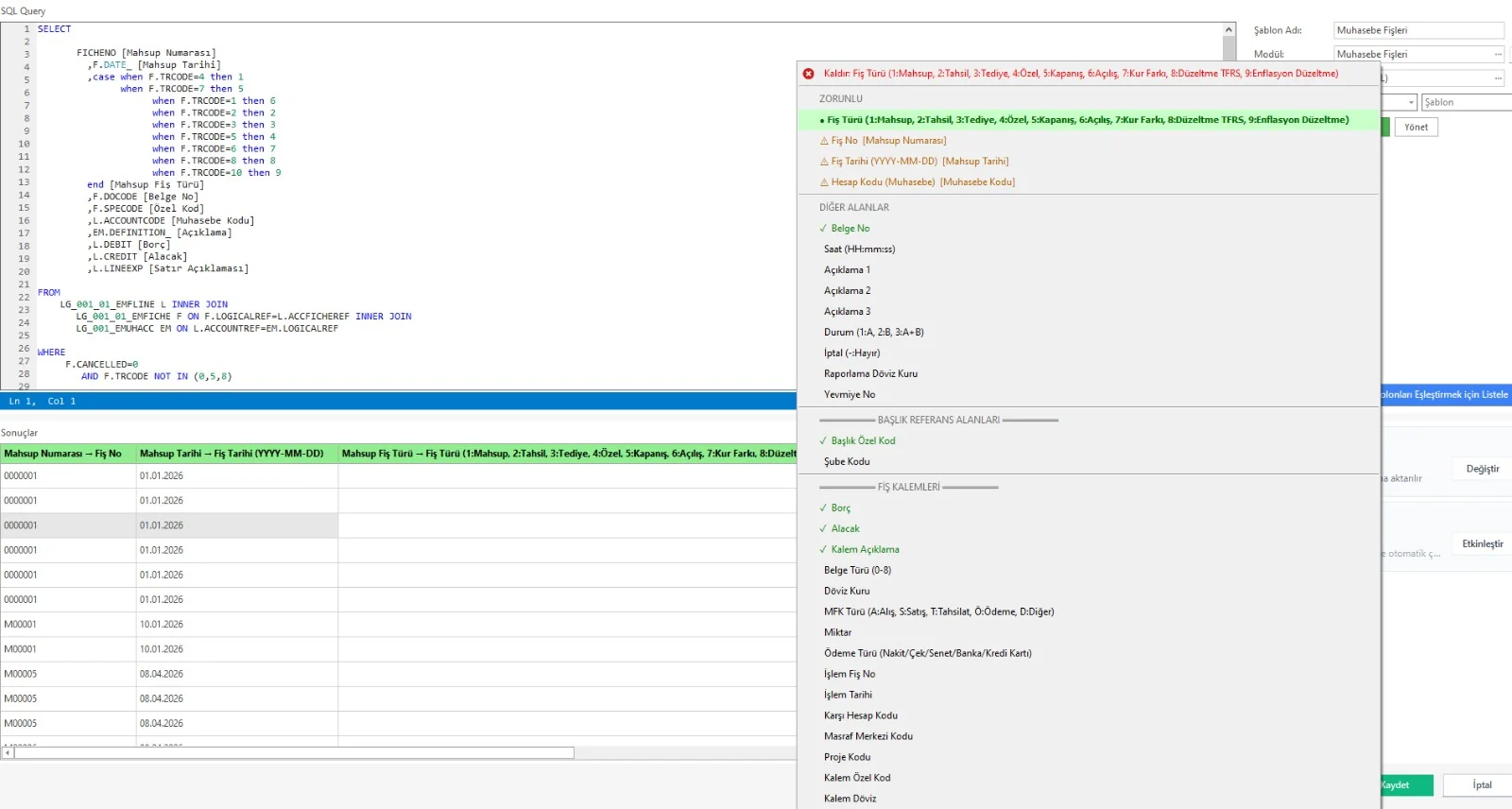
Kaynaktaki kolonları DIA’daki alanlarla eşlersiniz; zorunlu alanlar ayrı listelenir, eksik kalan hemen görünür. Şablon kaydedilir ve sonraki aktarımlarda olduğu gibi kullanılır.(veritabanı kaynağında veriyi seçen sorgu da şablonun parçasıdır)
Ne kazandırır: Aynı kaynak yapısındaki her müşteri ve her dönem için eşlemeyi yeniden yapmazsınız.
DiaMotif · Şablon editörü
Kaynak kolonları DIA alanlarıyla eşlenir; zorunlu alanlar ayrı görünür. Büyütmek için görsele tıklayın.
03 / 08
Listele
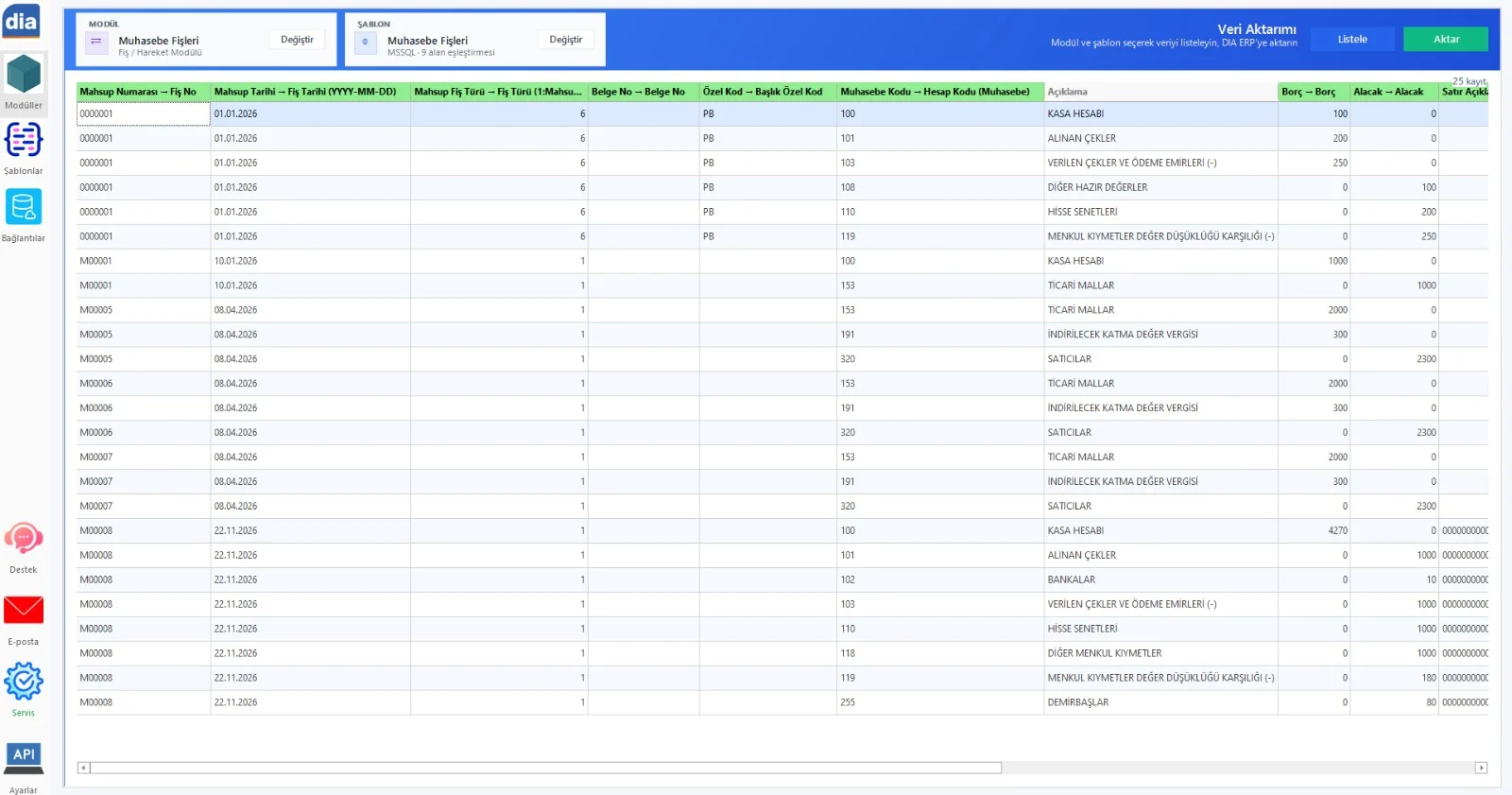
Modülü ve şablonu seçip listelersiniz; aktarılacak kayıtlar tarih aralığına veya seçtiğiniz dosyaya göre tablo olarak önünüze gelir. Siz listeyi görmeden DIA’ya hiçbir kayıt gitmez.
Ne kazandırır: Neyin gideceğini aktarımdan önce bilirsiniz; sürpriz kayıt oluşmaz.
DiaMotif · Veri aktarımı
Önce Listele, sonra Aktar: kayıtlar aktarımdan önce tabloda. Büyütmek için görsele tıklayın.
04 / 08
Aktar
Listeyi onayladığınızda aktarım başlar; ilerleme yüzdesi ile başarılı ve hatalı satır sayısı canlı olarak güncellenir. Kayıtlar DIA’ya kendi servisleri üzerinden yazılır.(DIA web servisi)
Ne kazandırır: Aktarımın nerede olduğunu sormanız gerekmez; ekran söyler.
DiaMotif · Aktarım
AktarımAktarılıyor
Satış Faturaları · Logo (SQL Server)
%00 / 248 satır
Toplam
248
Başarılı
0
Hatalı
0
Liste onaylandı, aktarım başlıyor…
Temsili ekran; kayıt ve kodlar örnektir.
05 / 08
Sonuç raporu
Aktarım bittiğinde her satırın sonucu ayrı görünür: başarılı, hatalı ve varsa hata kodu. Hangi kaydın gittiği, hangisinin neden kaldığı açıktır.
Ne kazandırır: “Hangi kayıt gitti?” sorusunun cevabı tek ekranda durur.
DiaMotif · Aktarım sonucu
Satış Faturaları245 başarılı3 hatalı
SatırKayıtDurumHata kodu
58SF-001898Başarılı–
59SF-001899Başarılı–
60SF-001900HatalıH-204
61SF-001901Başarılı–
62SF-001902Başarılı–
63SF-001903Başarılı–
Temsili ekran; kayıt ve kodlar örnektir.
06 / 08
Servis
Tekrarlayan aktarımları plana bağlarsınız; DiaMotif belirlediğiniz gün ve saatte aktarımı arka planda kendisi yapar. İş bitince sonuç e-postayla gelir.(Windows Servisi)
Ne kazandırır: Gece ve haftalık aktarımlar için kimsenin bilgisayar başında beklemesi gerekmez.
DiaMotif · Servis
Zamanlanmış aktarımlar
Satış faturaları · REST APIHer gün 02:00Etkin
Servis faturaları · SOAPHer gün 03:30Etkin
Stok kartları · LogoPazartesi 06:00Etkin
Son çalışma: 12.10.2026 02:00 Aktarım tamamlandı, sonuç e-postası gönderildi.
Temsili ekran; kayıt ve kodlar örnektir.
07 / 08
Destek
Bir sorunla karşılaştığınızda destek talebini uygulamadan çıkmadan açarsınız. Hangi kanaldan yazacağınızı aramanız gerekmez.
Ne kazandırır: Destek, işi yaptığınız ekranın bir adım ötesindedir.
DiaMotif · Destek
Yeni destek talebi
Konu
Satış faturası aktarımı
Açıklama
Talep uygulamanın içinden gönderilirTalebi gönder
Temsili ekran; kayıt ve kodlar örnektir.
08 / 08
Lisans
Entegrasyon Merkezi üç paketle sunulur: Basic, Pro ve Enterprise. Özellikler pakete göre açılır; limitler bayi panelinden yönetilir.
Ne kazandırır: İhtiyacınız olan kapsamla başlarsınız.
DiaMotif · Lisans
BasicProEnterprise
Dosya kaynakları
DIA kart ve fiş aktarımı
Destek talebi
SQL kaynakları
REST API
Windows Servisi ve e-posta
Sıralı aktarımEnterprise
Çok müşterili ölçekEnterprise
Temsili ekran; kayıt ve kodlar örnektir.
DiaMotif · Bağlantılar
Veritabanı, dosya, servis ve PDF kaynakları tek listede. Büyütmek için görsele tıklayın.
Şablonun içinde
Kurallar, sıra ve e-Belge
Aktarımın nasıl davranacağını belirleyen üç ayar.
Kurallar
Bir alana sabit değer atayabilir, koşula göre farklı eşleme yapabilir, kolonu aktarım sırasında dönüştürebilirsiniz. Kurallar şablonla birlikte saklanır.
Ne kazandırır: Kaynak veriyi aktarımdan önce elle düzeltmeniz gerekmez.
Sıralı aktarım
Malzeme, cari ve ardından fatura gibi birbirine bağlı adımları tek akışta çalıştırırsınız. Fatura adımı, ekranda listelenen kayıtları kullanır.
Ne kazandırır: Önce kartlar, sonra hareketler: sıra sizin yerinize korunur.
e-Belge
e-Fatura / e-Arşiv ayrımı, DIA’daki kayıtlı kullanıcı bilgisine göre yapılır. Fiş no ve fatura no, şablonda tanımladığınız seriden alınır.
Ne kazandırır: Belge türünü ve numarayı satır satır elle belirlemezsiniz.








 DiaMotif · Bağlantılar